

















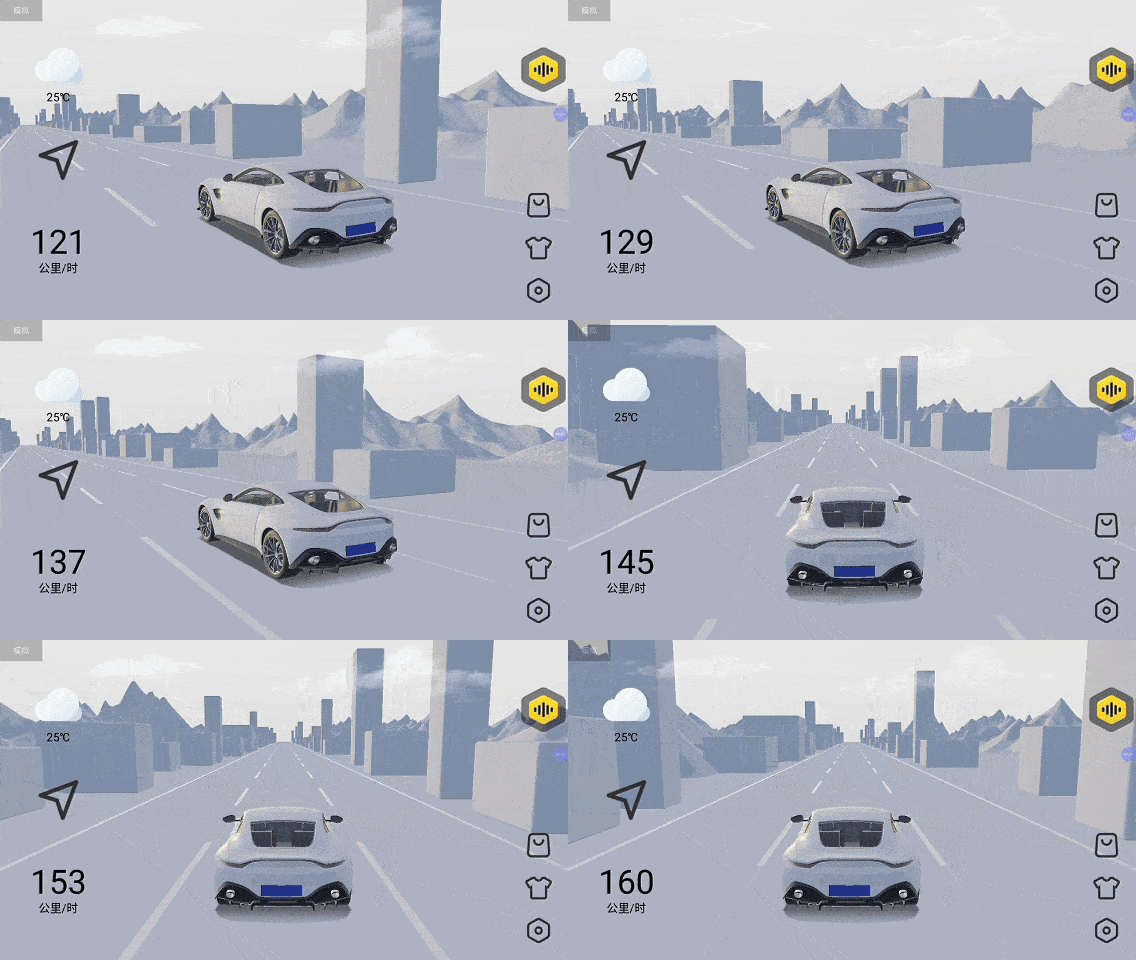
▲ Demostración animada de visualización simultánea D3D + mapa.
Muchos usuarios han mostrado en los comentarios una gran curiosidad sobre cómo mostrar contenidos en 3D junto con la interfaz temática.

▲ Paso 1: Utiliza el filtro de funciones para encontrar los temas compatibles
En este artículo, te mostraremos exactamente cómo conseguir este efecto paso a paso.
Ventana Escena 3D
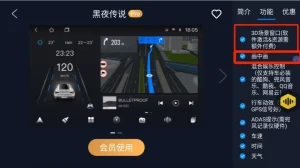
Si su sistema no admite la visualización en triple ventana, vaya a Tema Baibian → Filtro de características y compruebe [Ventana de escena 3D] para ver todos los temas que admiten ventanas flotantes D3Dview.

▲ Ver las funciones compatibles en los detalles del tema
Tras seleccionar y descargar un tema, aparece automáticamente la ventana D3Dview. Puedes cerrarla con el botón inferior derecho.

▲ Ejemplo de ventana flotante D3D en el escritorio
Pantalla de triple ventana
Sólo las plataformas TS10, TS18 y T5 soportan D3Dview picture-in-picture. En Baibian Theme, compruebe [Pantalla triple] para ver los temas compatibles.
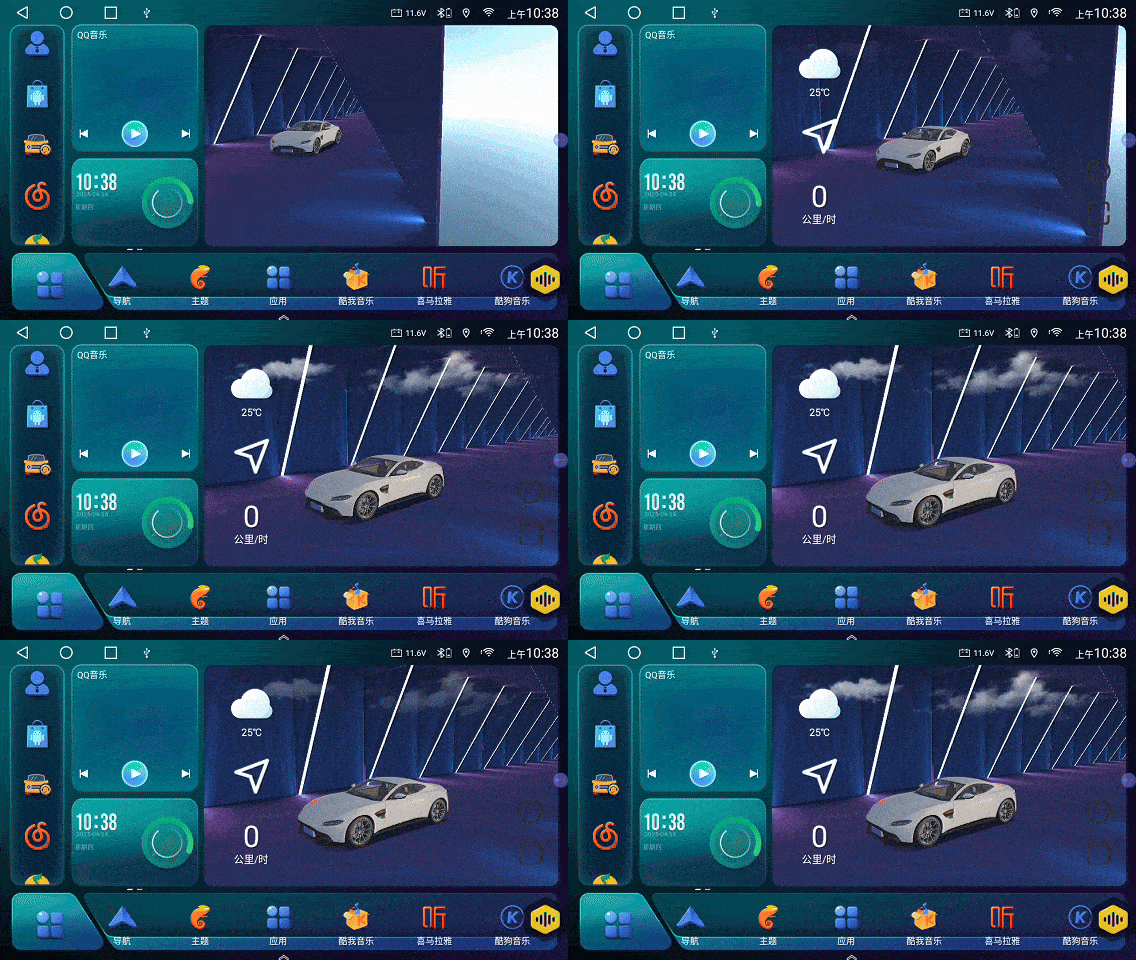
▲ Temas de filtro compatibles con el modo de triple ventana
Tras la descarga, pulsa prolongadamente el icono de la ventana para cambiar de diseño.

▲ Pulsación larga para cambiar la configuración de las ventanas.
Visualización simultánea de 3D y mapa
Algunos temas de visualización triple admiten la visualización simultánea de D3Dview y tu aplicación de mapas. Seleccione temas con [Ventana de escena 3D] para este efecto.
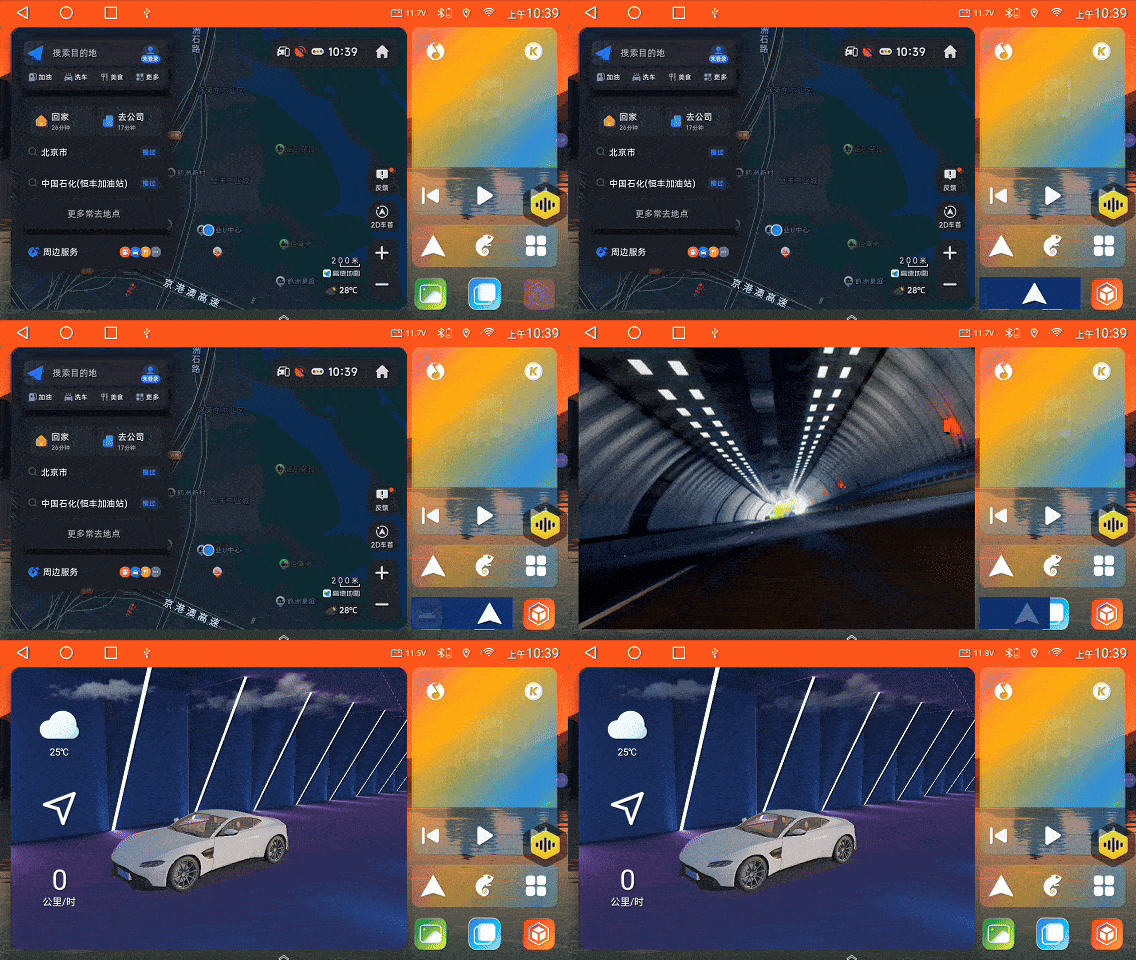
▲ Vista simultánea en 3D + ventana de mapa
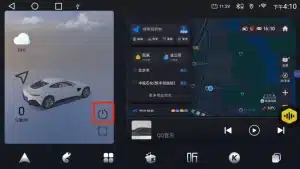
Haga clic en el icono de conmutación para activar la superposición D3Dview.
▲ Activar o desactivar la vista flotante.
Pulsa el icono de encendido para apagarlo.
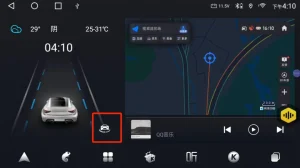
▲ Salir de la ventana de superposición D3D.
Cambiar de CheYing a D3Dview
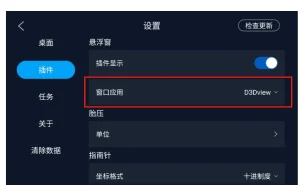
Si ya has utilizado CheYing, escanea el código QR que aparece a continuación o ponte en contacto con nuestro servicio de asistencia para migrar tu licencia. Para cambiar de aplicación manualmente, ve a Baibian Theme → Configuración de plugins → Window App.
▲ Cambiar de CheYing a D3Dview en los ajustes.
Activar el arranque automático
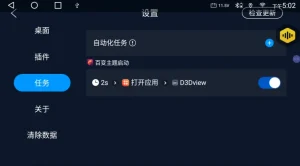
Para iniciar automáticamente D3Dview, vaya a Tema Baibian → Tareas y añada una nueva tarea.
▲ Configurar D3D para que se inicie automáticamente al arrancar.
Esta función es tan divertida como práctica. Sólo tiene que buscar D3D en el mercado Chebizhuang para descargarlo. Plataformas como T7, TS8 y T3 no son compatibles debido a limitaciones de hardware.
▲ Descarga D3D del mercado oficial.

▲ Vista general de la pantalla final que combina todas las funciones
