

















FixMyDash – Guía de actualización del sistema Android para coche
Esta guía completa proporciona instrucciones paso a paso para actualizar la unidad principal de su coche Android (TS10, TS8, o T3) mediante una unidad flash USB.
Tutorial de actualización del sistema TS10
1. Verificar la versión del sistema
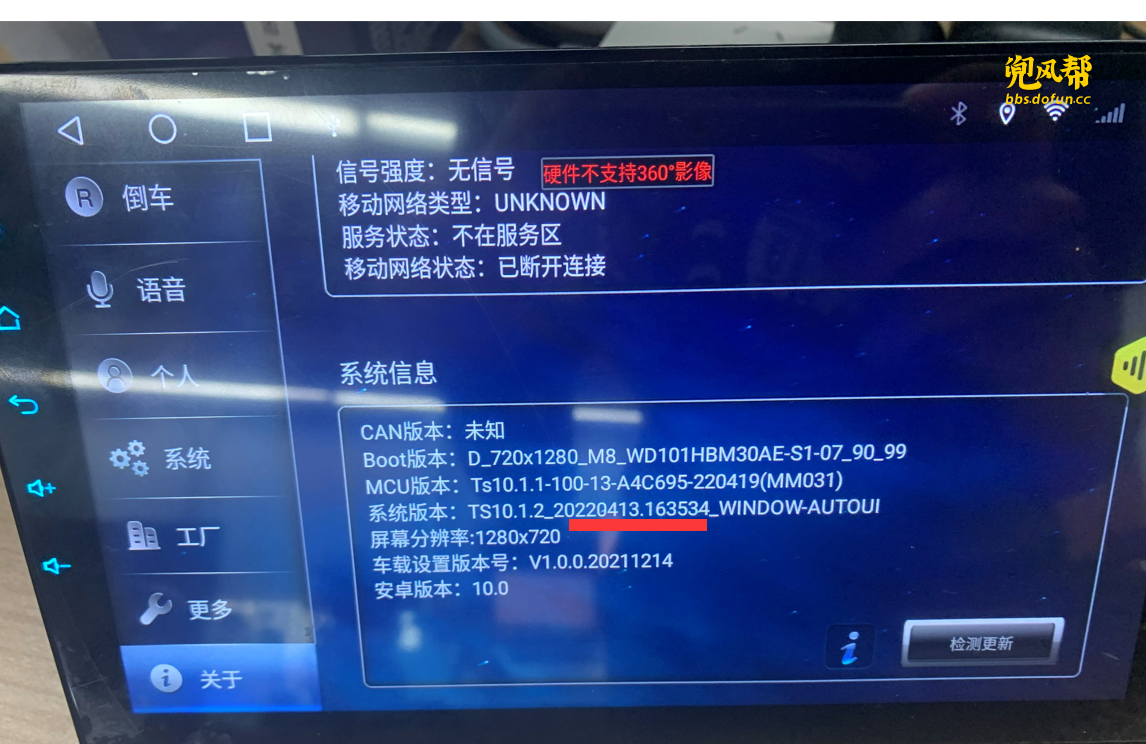
Ve a Ajustes > Acerca de y confirma que la versión de tu sistema comienza con TS10. Esto garantiza que descargues el firmware correcto.
2. Insertar la unidad USB
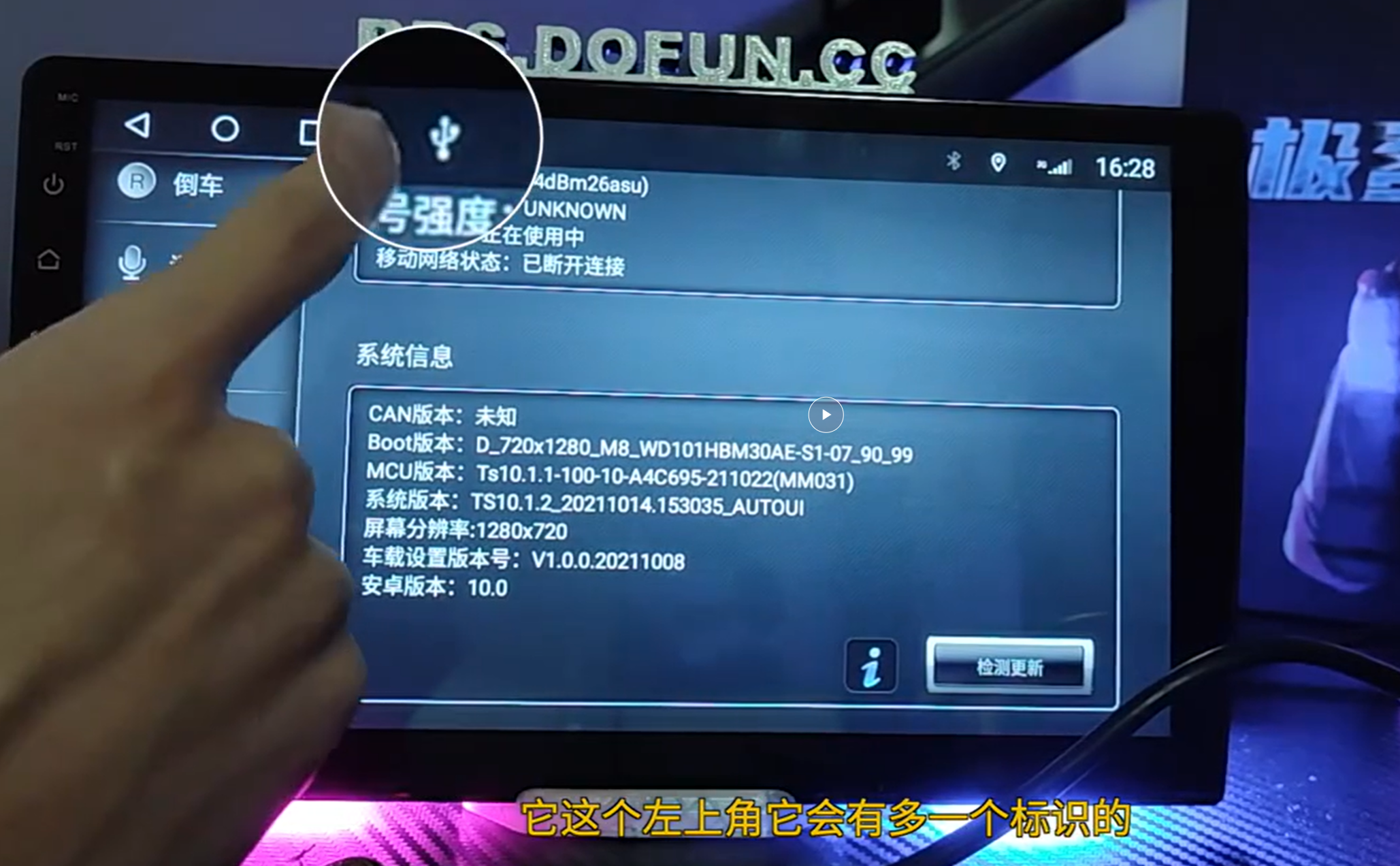
Prepara una unidad USB FAT32-formatted, copia los archivos de firmware extraídos al directorio raíz y conéctala a tu unidad principal.
3. Ir al menú de actualización
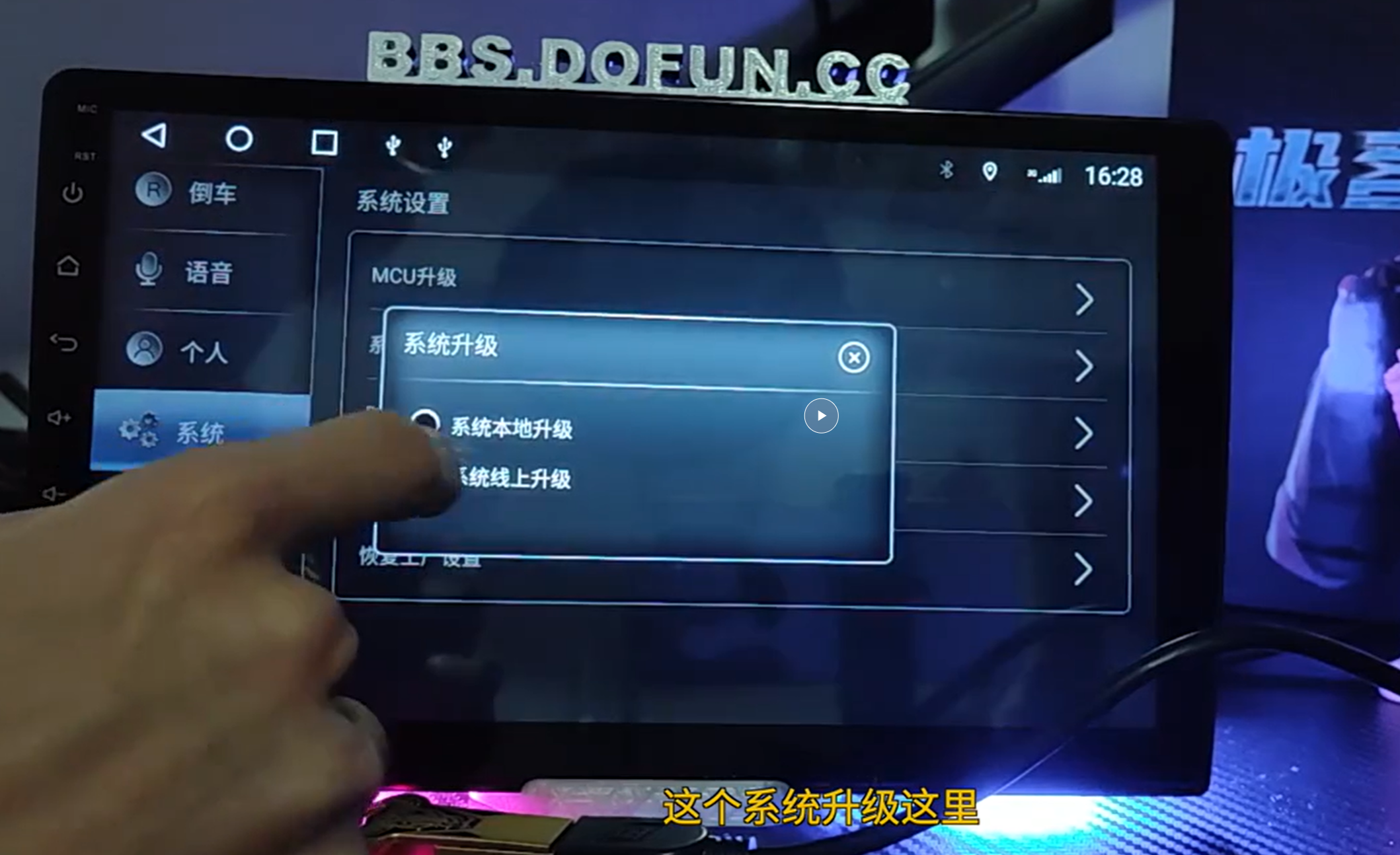
Ve a Ajustes > Sistema > Actualización del sistema y elige Actualización por USB para comenzar la instalación.
4. Actualización en curso
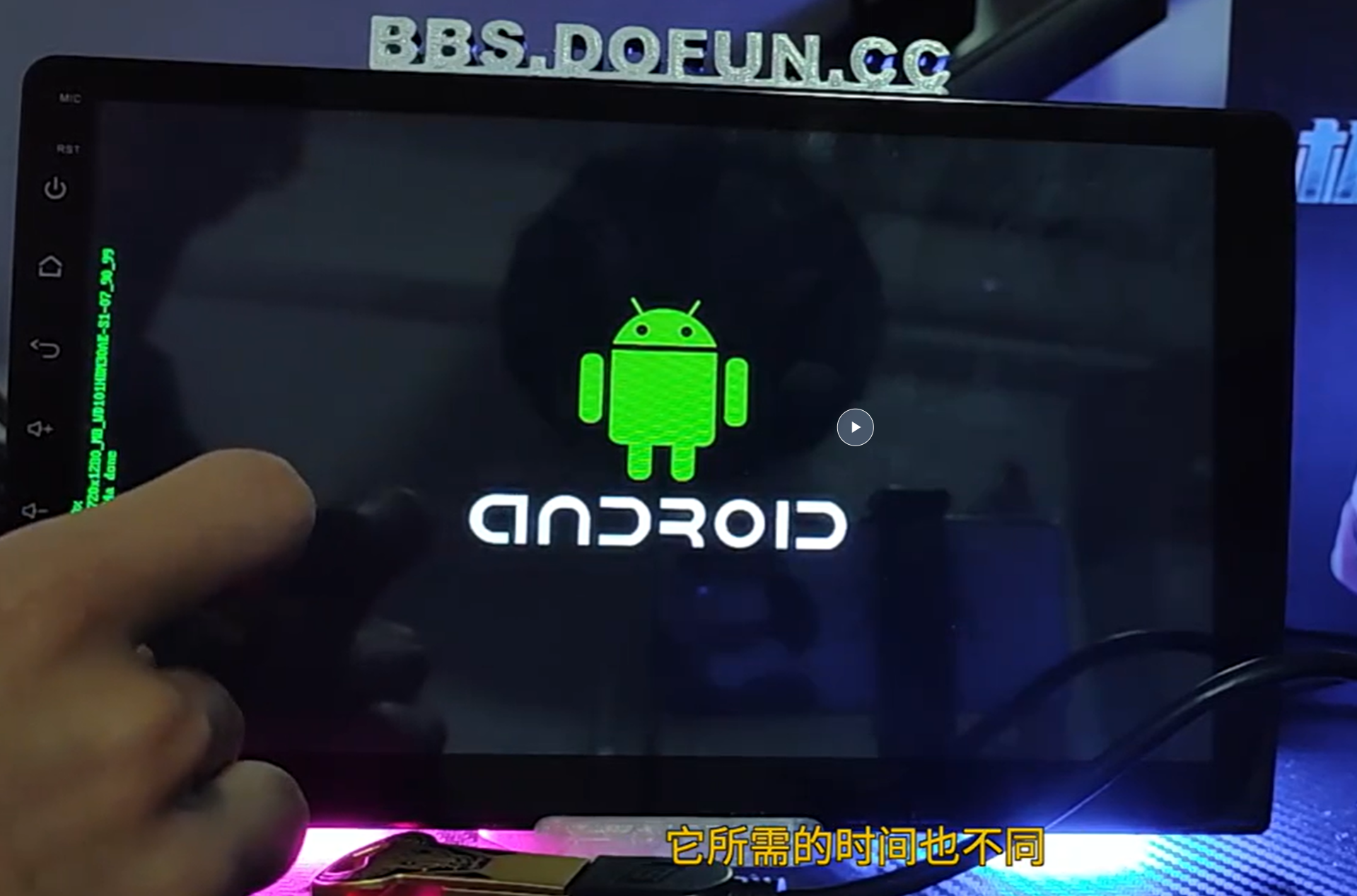
El sistema mostrará texto verde a medida que se cargue cada archivo de firmware. No apague la unidad durante este proceso.
5. Actualización completada
Una vez completada la actualización, el sistema solicitará un reinicio para aplicar los cambios.
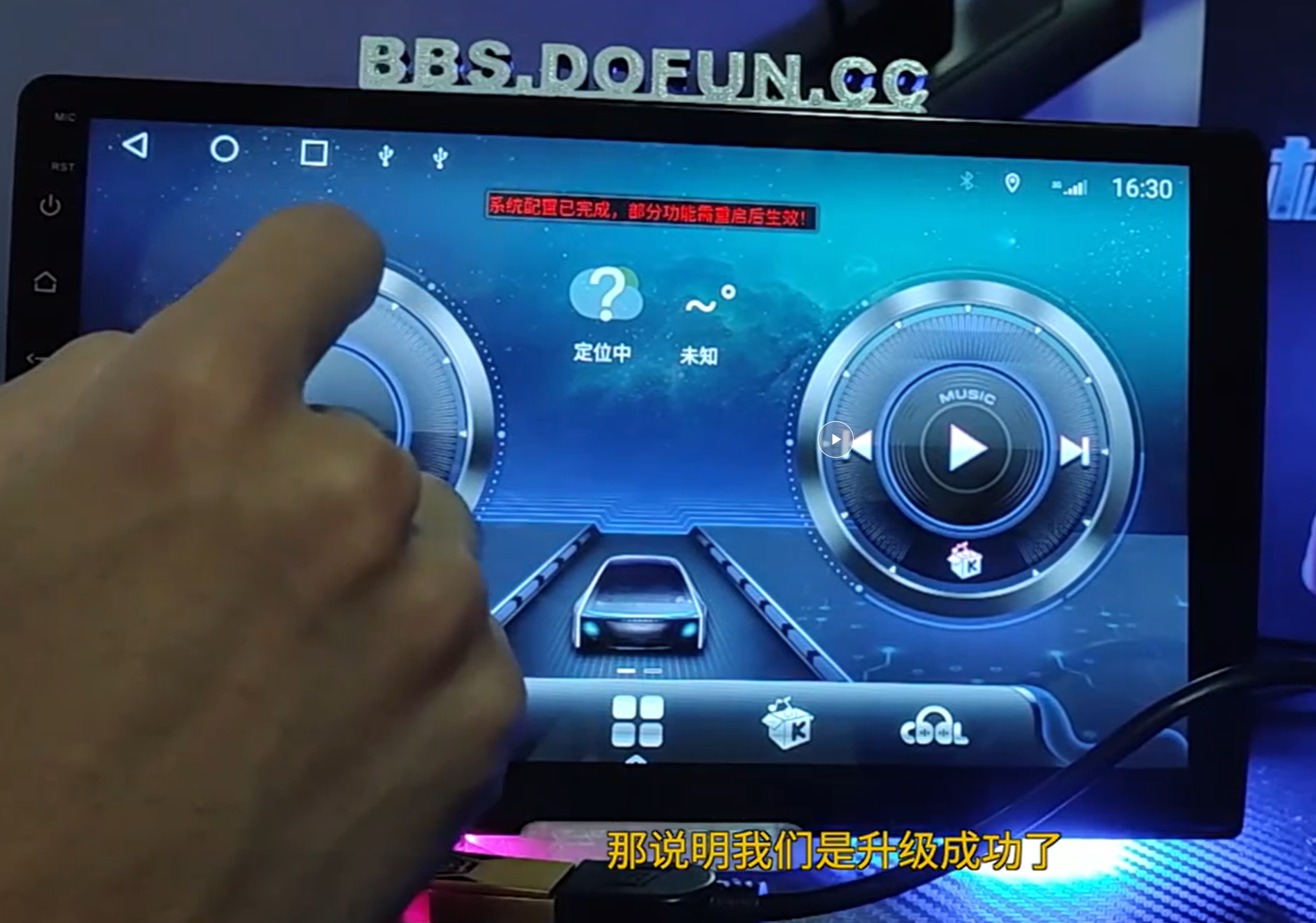
6. Confirmar nueva versión
Después de reiniciar, vaya de nuevo a Settings > About para verificar que la versión del sistema haya cambiado.

TS8 Tutorial de actualización del sistema
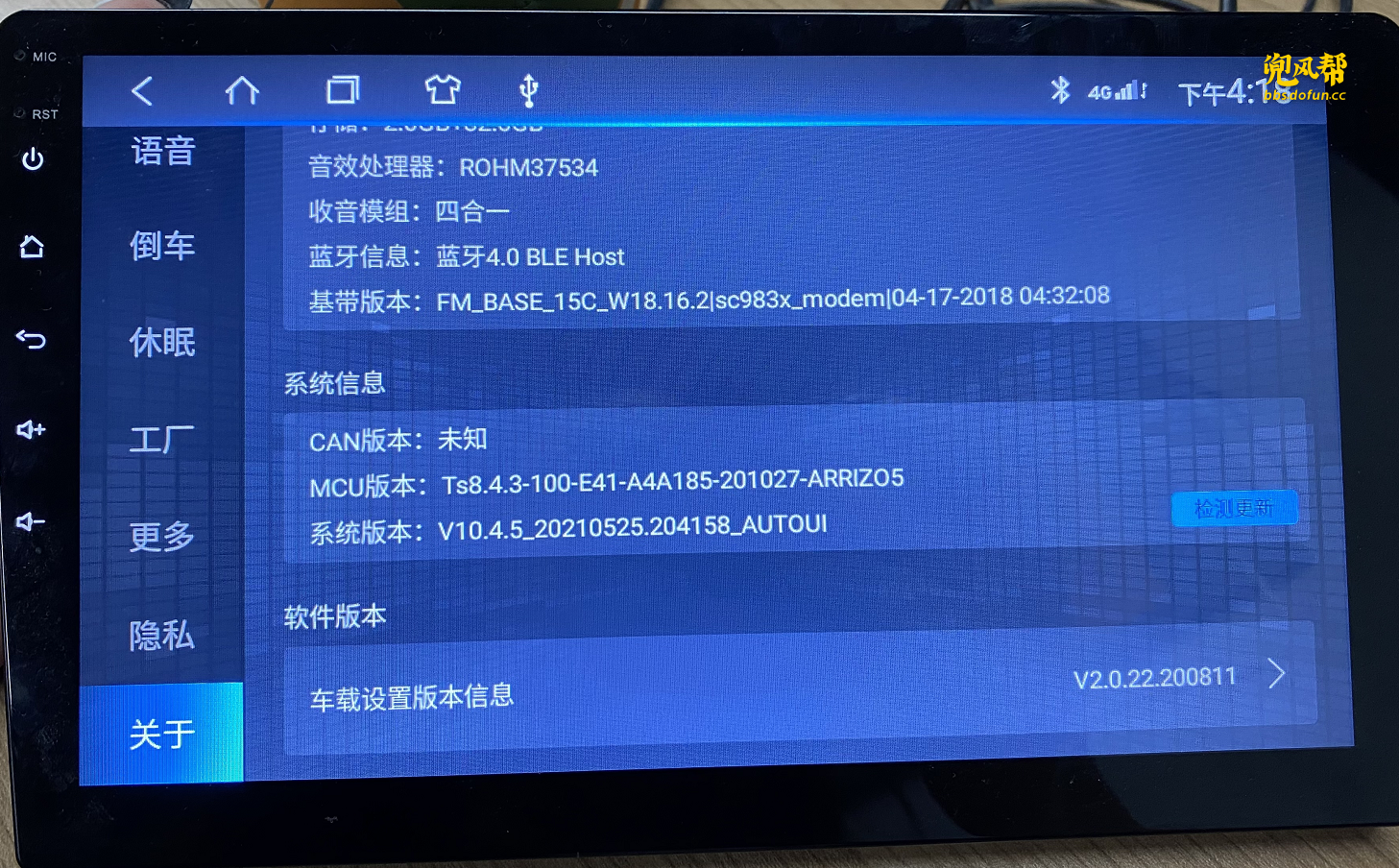
1. Verificar la versión del sistema
Vaya a Settings > About para confirmar que su unidad utiliza la plataforma TS8 y anote el prefijo de la versión del firmware (p. ej., V10.4.5).
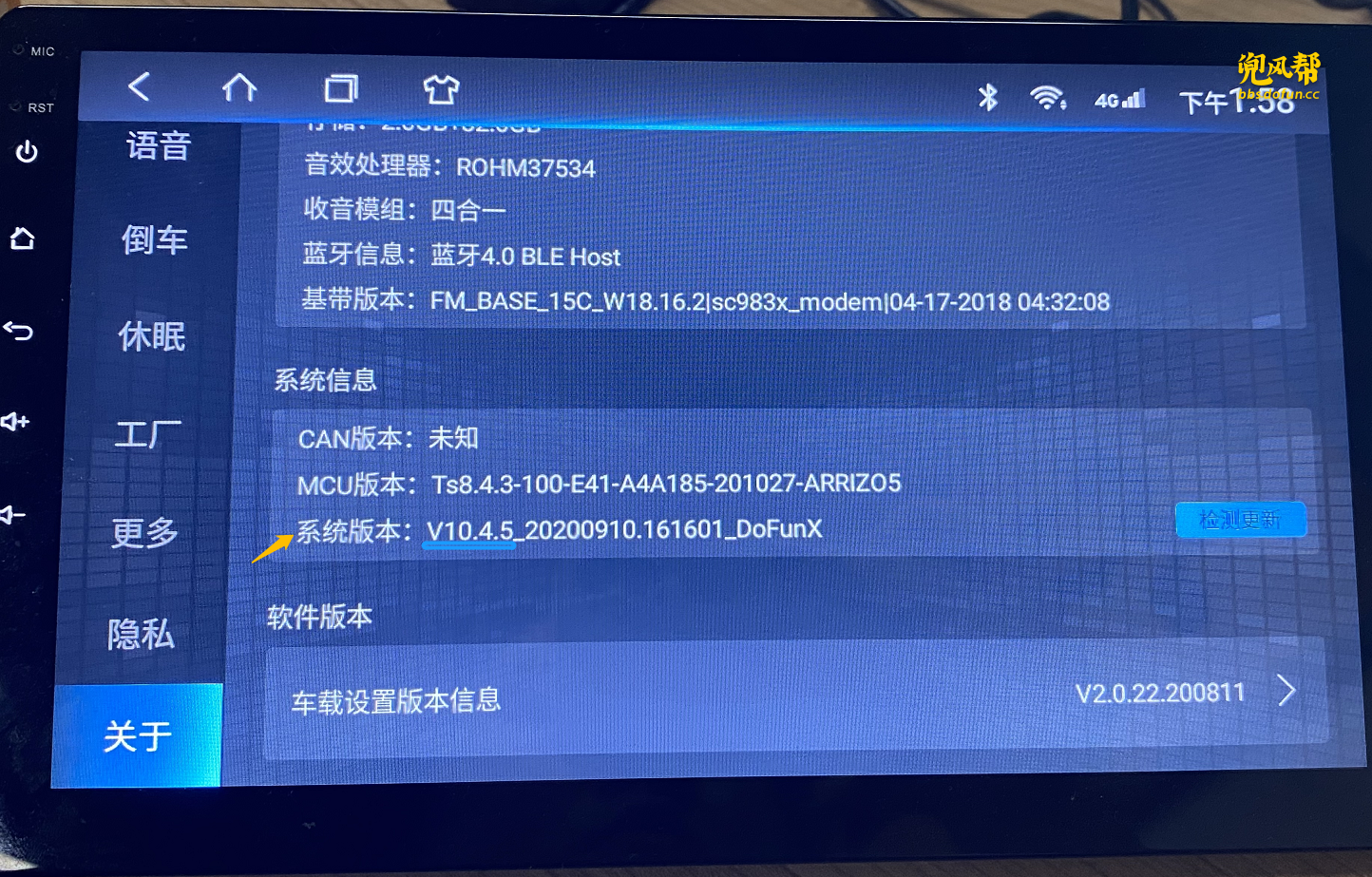
2. Insertar la unidad USB
Formatee una unidad USB a FAT32, copie los archivos del firmware en el directorio raíz y conéctela al puerto USB.
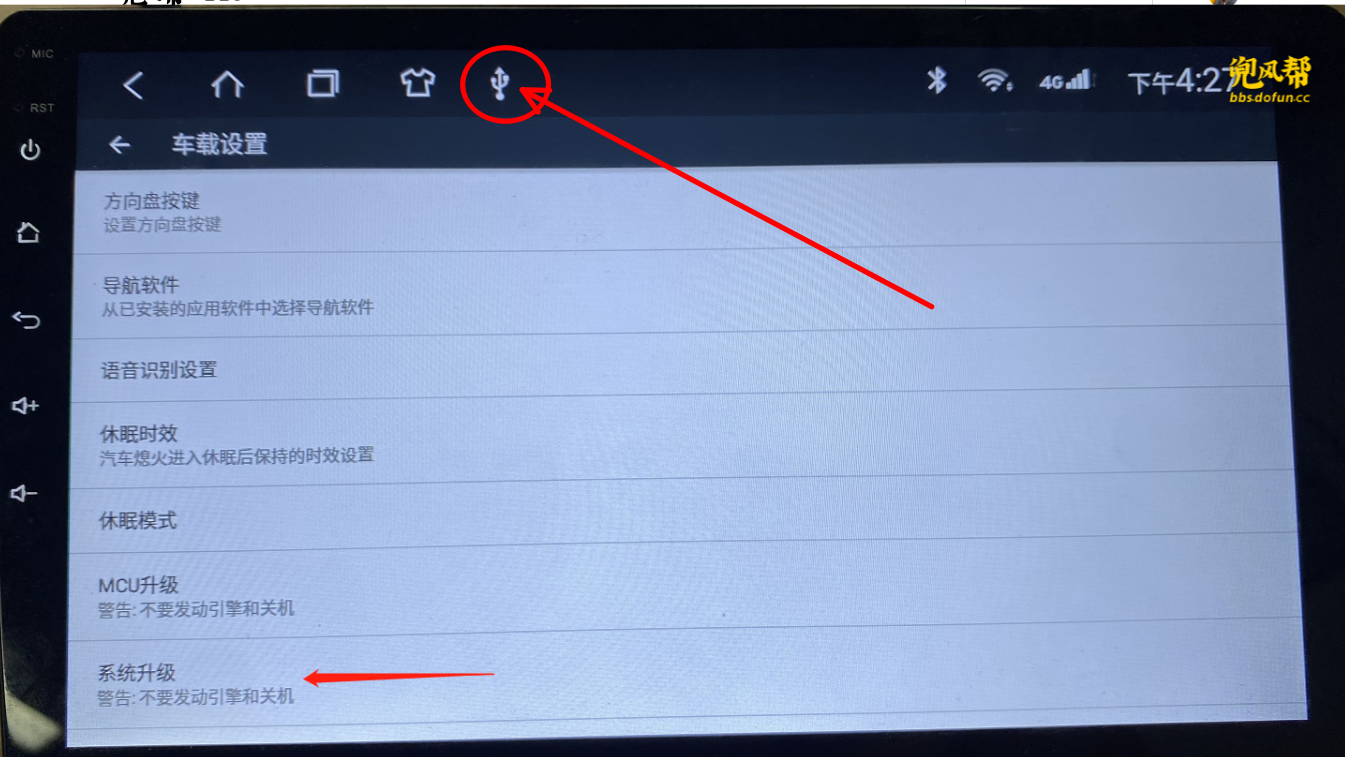
3. Ir al menú de actualización
Vaya a Settings > More > Car Settings > System Upgrade. Luego seleccione USB device para continuar.
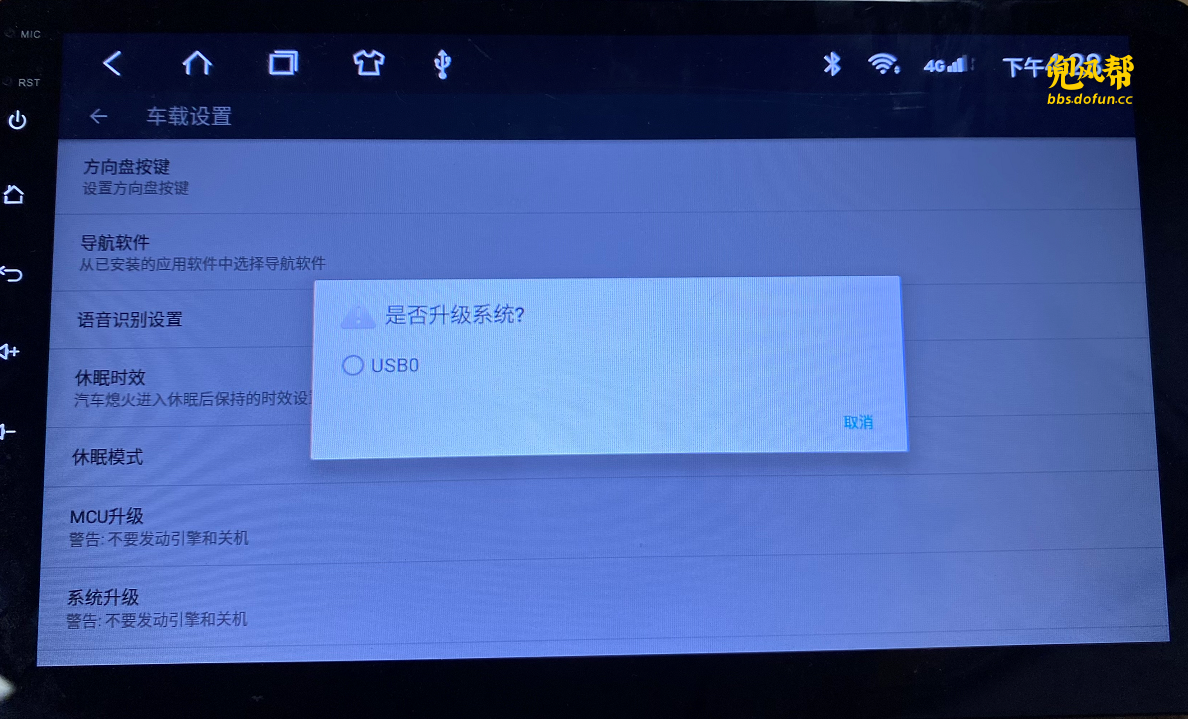
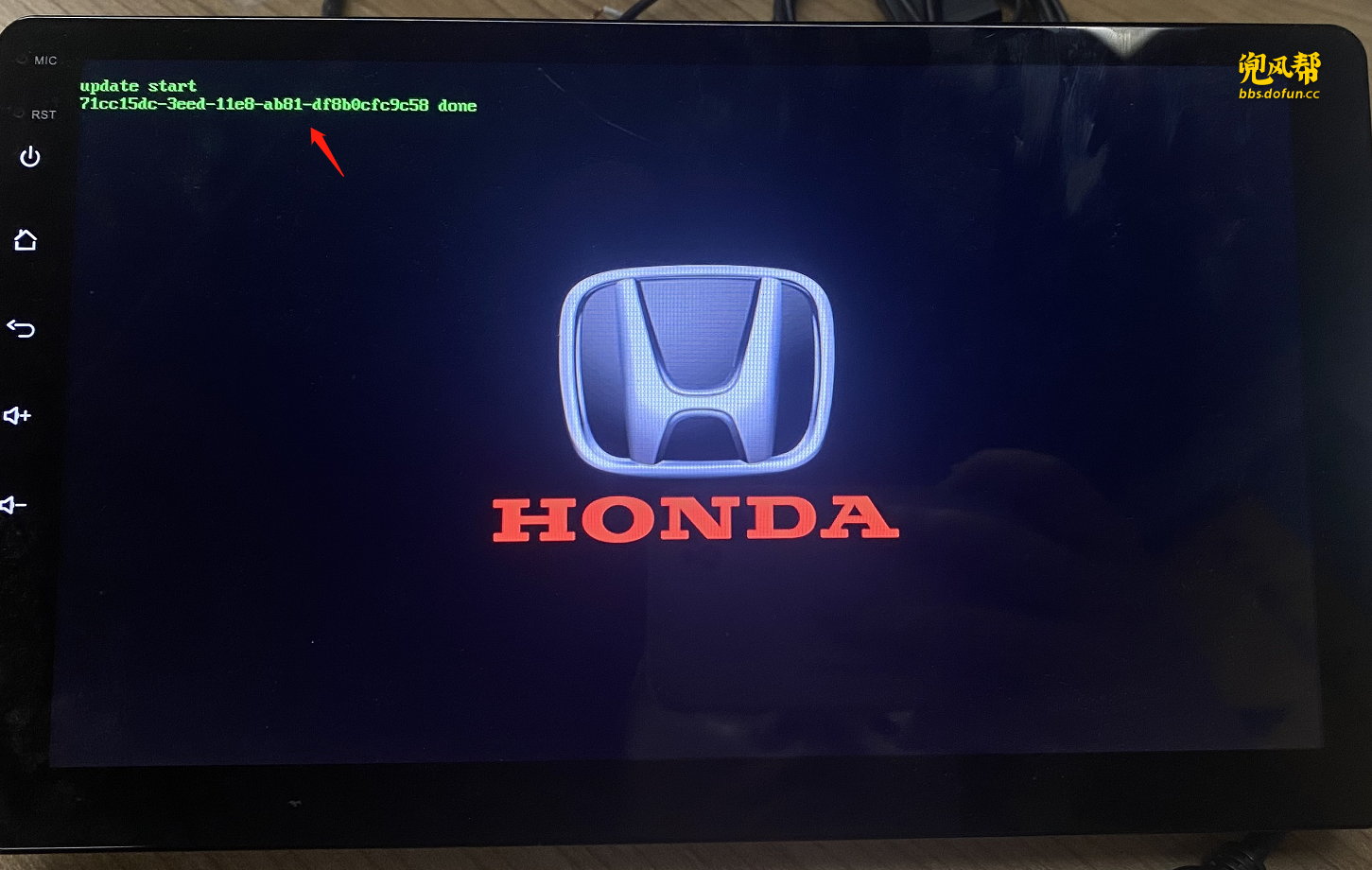
4. Actualización en curso
Verá líneas de texto verde cargándose en pantalla. Cada archivo de firmware mostrará un estado correspondiente.
5. Confirmar nueva versión
Después de reiniciar, vaya a Settings > About y compruebe si la versión del sistema se ha actualizado.
Tutorial de actualización del sistema T3
1. Verificar la versión del sistema
Vaya a Configuración > Acerca de para confirmar su sistema T3 y la versión del firmware (p. ej., V6.4.4).

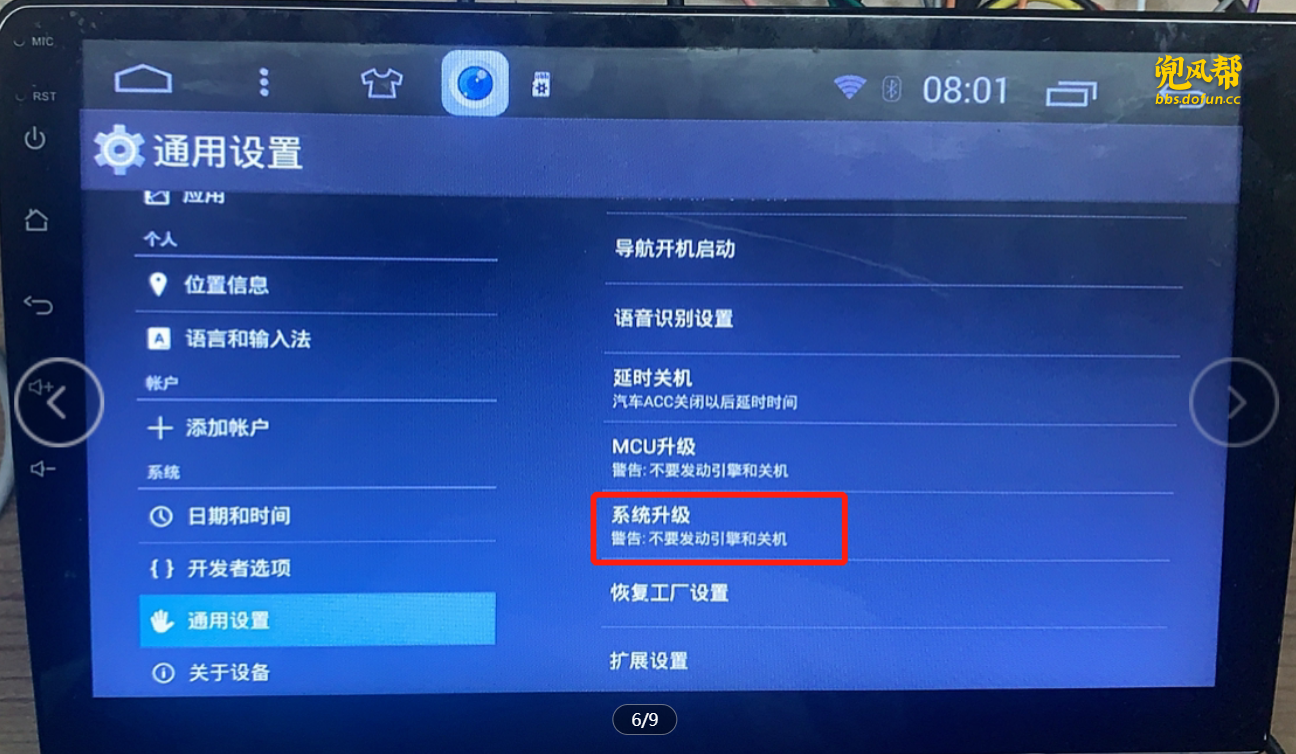
2. Vaya al menú de actualización
Vaya a Configuración > Configuración general > Actualización del sistema.

3. Inserte la unidad USB
Conecte un USB preparado con los archivos de firmware en la unidad principal. La unidad lo detectará e iniciará la actualización.
4. Actualización en curso
Aparecerán letras verdes mientras se procesa el firmware. Espere hasta que el sistema solicite reiniciar.

5. Confirmar nueva versión
Después de que el sistema se reinicie, vaya a Configuración > Acerca de y confirme que la versión haya cambiado.
